Configurer Amazon Fire TV Stick pour l'IPTV : Guide Complet 2026
L'Amazon Fire TV Stick est l'un des appareils les plus populaires pour profiter de l'IPTV. Compact, puissant et abordable, il transforme n'importe quel téléviseur équipé d'un port HDMI en un véritable centre multimédia. Dans ce guide complet, nous vous expliquons comment configurer votre Fire TV Stick pour profiter pleinement d'Atlas Pro ONTV avec les meilleures applications IPTV.
Que vous possédiez un Fire TV Stick Lite, un Fire TV Stick 4K ou le Fire TV Stick 4K Max, ce tutoriel s'applique à tous les modèles. Suivez les étapes ci-dessous et vous serez opérationnel en moins de 10 minutes.
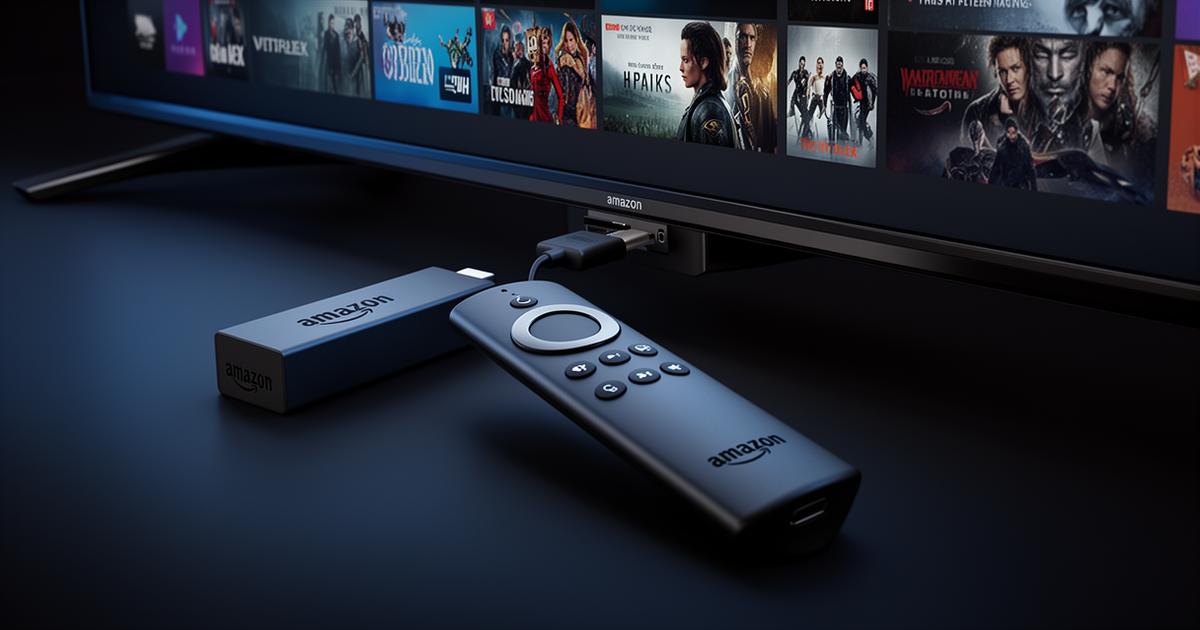
Pourquoi le Fire TV Stick est Idéal pour l'IPTV
Le Fire TV Stick d'Amazon s'est imposé comme l'appareil de référence pour l'IPTV pour plusieurs raisons. Tout d'abord, son prix est très accessible, entre 30 et 70 euros selon le modèle. Ensuite, il est basé sur Fire OS, une version modifiée d'Android, ce qui lui donne accès à un large écosystème d'applications.
Les avantages du Fire TV Stick pour l'IPTV incluent :
- Support 4K Ultra HD et HDR (modèles 4K et 4K Max) pour une qualité d'image exceptionnelle
- WiFi 6 intégré (modèle 4K Max) pour une connexion plus rapide et stable
- Processeur puissant capable de gérer le streaming IPTV sans lag ni saccades
- Interface intuitive avec Alexa intégrée pour la recherche vocale
- Portabilité : branchez-le sur n'importe quel TV avec HDMI, même en voyage
- Compatibilité étendue avec toutes les applications IPTV majeures
Prérequis Avant la Configuration
Avant de commencer, assurez-vous de disposer des éléments suivants :
- Un Amazon Fire TV Stick (n'importe quel modèle)
- Un compte Amazon pour configurer le Fire TV Stick
- Un abonnement Atlas Pro ONTV actif (s'abonner ici)
- Vos identifiants IPTV (nom d'utilisateur, mot de passe, URL serveur)
- Une connexion Internet Wi-Fi (minimum 10 Mbps, idéalement 25+ Mbps)
- Un téléviseur avec port HDMI libre
Étape 1 : Configuration Initiale du Fire TV Stick
Si votre Fire TV Stick est neuf, commencez par la configuration initiale :
- Branchez le Fire TV Stick sur un port HDMI de votre téléviseur
- Connectez le câble d'alimentation USB au Fire TV Stick et à une prise secteur
- Sélectionnez la source HDMI correspondante sur votre TV
- Suivez les instructions à l'écran pour connecter votre réseau Wi-Fi
- Connectez-vous avec votre compte Amazon
- Effectuez les mises à jour logicielles si proposées
Étape 2 : Autoriser les Applications Tierces
Par défaut, le Fire TV Stick ne permet pas l'installation d'applications en dehors de l'Amazon Appstore. Pour installer certaines applications IPTV, vous devrez activer cette option :
- Allez dans Paramètres (l'icône d'engrenage)
- Sélectionnez Ma Fire TV ou Mon Fire TV Stick
- Accédez aux Options pour les développeurs
- Activez Applications de sources inconnues
- Confirmez en cliquant sur Activer
💡 Note importante : Si vous ne voyez pas « Options pour les développeurs », cliquez 7 fois sur « À propos » dans les paramètres pour activer le mode développeur.
Étape 3 : Installer l'Application Downloader
L'application Downloader est un outil gratuit qui vous permettra de télécharger des fichiers APK directement sur votre Fire TV Stick. C'est l'application la plus fiable pour sideloader des apps IPTV.
- Depuis l'écran d'accueil, allez dans la section Rechercher (icône loupe)
- Tapez « Downloader »
- Sélectionnez l'application Downloader (icône orange)
- Cliquez sur Télécharger puis Ouvrir
Étape 4 : Installer IPTV Smarters Pro
IPTV Smarters Pro est l'application la plus recommandée pour utiliser Atlas Pro ONTV sur le Fire TV Stick. Voici comment l'installer :
Méthode 1 : Via l'Amazon Appstore
La méthode la plus simple est de rechercher IPTV Smarters Pro directement dans l'Amazon Appstore :
- Depuis l'écran d'accueil, utilisez la recherche
- Tapez « IPTV Smarters Pro »
- Si l'application apparaît, cliquez sur Télécharger
- Attendez l'installation et ouvrez l'application
Méthode 2 : Via Downloader (Sideload)
Si l'application n'est pas disponible dans l'Appstore, utilisez Downloader :
- Ouvrez l'application Downloader
- Dans le champ URL, entrez l'adresse de téléchargement de l'APK IPTV Smarters Pro
- Le téléchargement démarrera automatiquement
- Une fois téléchargé, cliquez sur Installer
- Après l'installation, cliquez sur Ouvrir
Étape 5 : Configurer Atlas Pro ONTV sur IPTV Smarters
Maintenant que IPTV Smarters Pro est installé, il est temps de configurer votre abonnement Atlas Pro ONTV :
- Ouvrez IPTV Smarters Pro
- Acceptez les conditions d'utilisation
- Sélectionnez « Connexion avec Xtream Codes API »
- Remplissez les champs avec vos identifiants Atlas Pro ONTV :
- Nom : Atlas Pro ONTV (ou ce que vous voulez)
- Nom d'utilisateur : votre nom d'utilisateur
- Mot de passe : votre mot de passe
- URL du serveur : l'URL fournie avec votre abonnement
- Appuyez sur Ajouter un utilisateur
- Attendez le chargement des données (cela peut prendre 1-2 minutes)
Une fois la configuration terminée, vous verrez apparaître les sections Live TV, Films, Séries et TV Catch-up. Vous pouvez maintenant naviguer parmi les milliers de chaînes et contenus disponibles.
Alternative : Installer TiviMate
TiviMate est considéré par beaucoup comme la meilleure application IPTV pour le Fire TV Stick grâce à son interface élégante et ses fonctionnalités avancées. Voici comment l'installer :
- Recherchez « TiviMate » dans l'Amazon Appstore
- Téléchargez et installez l'application (version gratuite disponible)
- Ouvrez TiviMate et sélectionnez « Ajouter une playlist »
- Choisissez « Xtream Codes » comme type de connexion
- Entrez vos identifiants Atlas Pro ONTV
- Validez et attendez le chargement
TiviMate offre des fonctionnalités premium comme l'EPG (Guide Électronique des Programmes) intégré et visuellement riche, la gestion avancée des favoris, la fonction de catch-up TV et un lecteur vidéo performant.
Optimisation des Performances
Pour garantir les meilleures performances IPTV sur votre Fire TV Stick, suivez ces conseils d'optimisation :
Paramètres Réseau
- Utilisez le Wi-Fi 5 GHz plutôt que le 2,4 GHz pour un meilleur débit et moins d'interférences
- Positionnez votre routeur à proximité du Fire TV Stick pour un signal optimal
- Utilisez un adaptateur Ethernet Amazon pour une connexion filaire plus stable (disponible séparément)
- Évitez les heures de pointe réseau si votre connexion est limitée
Paramètres du Fire TV Stick
- Désactivez les notifications et bannières pour économiser les ressources
- Fermez les applications en arrière-plan pour libérer la mémoire RAM
- Gardez le logiciel à jour pour bénéficier des dernières optimisations
- Videz régulièrement le cache des applications IPTV
Paramètres de l'Application IPTV
- Configurez la qualité vidéo sur « Auto » pour un ajustement dynamique
- Activez l'accélération matérielle pour un décodage vidéo plus fluide
- Choisissez le lecteur ExoPlayer ou VLC dans les paramètres pour une meilleure compatibilité
Résolution des Problèmes Courants
Le Fire TV Stick est Lent
Si votre Fire TV Stick ralentit, c'est souvent dû à un manque de mémoire. Allez dans Paramètres > Applications > Gérer les applications installées, et supprimez le cache des applications que vous n'utilisez pas. Un redémarrage (Paramètres > Ma Fire TV > Redémarrer) résout aussi souvent le problème.
Buffering Fréquent
Le buffering est généralement lié à votre connexion Internet. Testez votre débit dans Paramètres > Réseau > Votre réseau > Lancer un test de vitesse. Si le débit est insuffisant, rapprochez le Fire TV Stick du routeur ou passez en connexion Ethernet.
L'Application se Ferme de Manière Inattendue
Si IPTV Smarters ou TiviMate crashe, désinstallez puis réinstallez l'application. Assurez-vous également que le logiciel de votre Fire TV Stick est à jour.
Quel Modèle de Fire TV Stick Choisir ?
| Modèle | Résolution Max | WiFi | Prix Indicatif | Recommandation IPTV |
|---|---|---|---|---|
| Fire TV Stick Lite | 1080p | Wi-Fi 5 | ~30 € | ⭐⭐⭐ Basique |
| Fire TV Stick | 1080p | Wi-Fi 5 | ~40 € | ⭐⭐⭐⭐ Bon |
| Fire TV Stick 4K | 4K UHD | Wi-Fi 6 | ~55 € | ⭐⭐⭐⭐⭐ Excellent |
| Fire TV Stick 4K Max | 4K UHD | Wi-Fi 6E | ~70 € | ⭐⭐⭐⭐⭐ Le Meilleur |
Notre recommandation : le Fire TV Stick 4K offre le meilleur rapport qualité-prix pour profiter d'Atlas Pro ONTV en qualité 4K Ultra HD avec une connexion Wi-Fi rapide et stable.
Profitez d'Atlas Pro ONTV sur Votre Fire TV Stick
Abonnez-vous dès maintenant et profitez de +55 000 chaînes et +95 000 VOD en 4K.
⚡ Voir les Offres Atlas Pro ONTVConclusion
Le Fire TV Stick est un excellent compagnon pour l'IPTV, et la configuration avec Atlas Pro ONTV est simple et rapide. Que vous utilisiez IPTV Smarters Pro ou TiviMate, vous profiterez d'une expérience de streaming premium avec des milliers de chaînes et contenus en qualité 4K.
Pour découvrir toutes nos offres d'abonnement, visitez la page d'accueil Atlas Pro ONTV. Pour d'autres tutoriels, consultez notre blog.