Comment Installer l'IPTV sur Smart TV Samsung et LG en 5 Minutes
L'installation de l'IPTV sur votre Smart TV Samsung ou LG est plus simple que vous ne le pensez. En quelques minutes seulement, vous pouvez transformer votre téléviseur en un véritable centre de divertissement avec accès à des milliers de chaînes et contenus VOD grâce à Atlas Pro ONTV. Ce guide complet vous accompagne étape par étape.
Que vous possédiez une Smart TV Samsung équipée de Tizen OS ou une LG avec WebOS, nous couvrons toutes les méthodes d'installation pour que vous puissiez profiter de votre abonnement IPTV en un temps record.
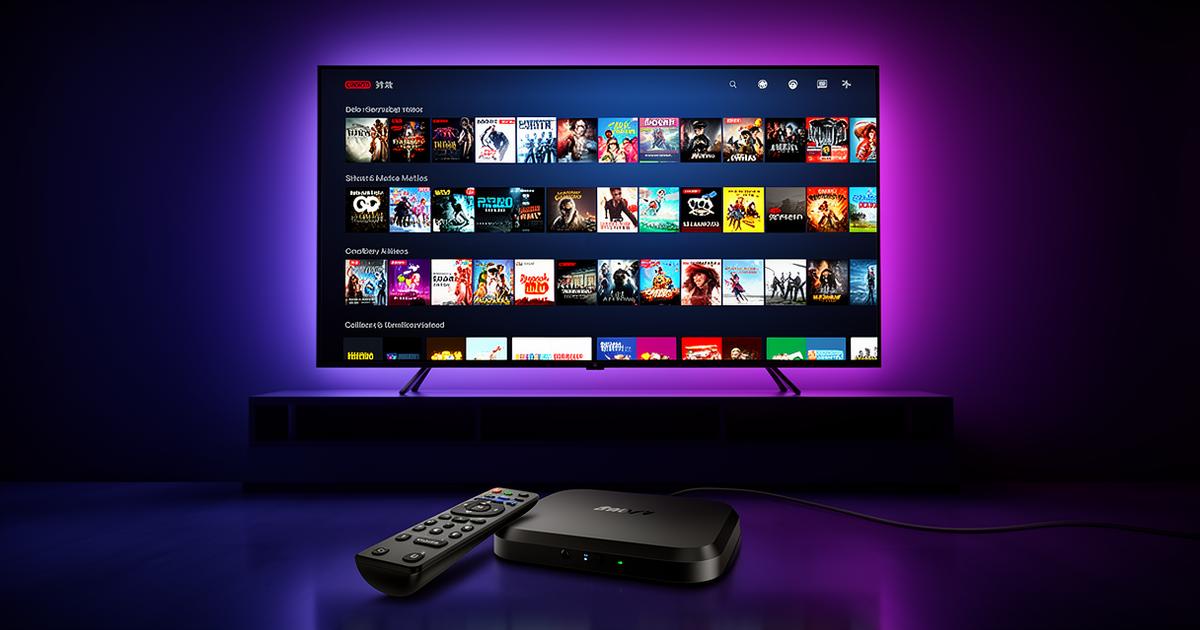
Prérequis Avant l'Installation
Avant de commencer l'installation, assurez-vous de disposer des éléments suivants :
- Un abonnement Atlas Pro ONTV actif : si vous n'en avez pas encore, rendez-vous sur la page d'accueil pour choisir votre formule.
- Une connexion Internet stable : une vitesse minimale de 10 Mbps est recommandée pour le streaming HD, et 25 Mbps pour le 4K.
- Vos identifiants de connexion : nom d'utilisateur, mot de passe et URL du serveur fournis après votre souscription.
- Votre Smart TV connectée au WiFi : assurez-vous que votre téléviseur est bien connecté à votre réseau Internet.
Méthode 1 : Installation sur Smart TV Samsung (Tizen OS)
Les Smart TV Samsung utilisent le système d'exploitation Tizen. Voici la procédure d'installation détaillée pour configurer Atlas Pro ONTV sur votre Samsung.
Étape 1 : Accéder au Samsung Smart Hub
Allumez votre Smart TV Samsung et appuyez sur le bouton Home de votre télécommande pour accéder au Smart Hub. C'est le menu principal qui vous donne accès à toutes les applications et paramètres de votre téléviseur.
Étape 2 : Ouvrir le Samsung App Store
Dans le Smart Hub, naviguez vers la section Apps ou Applications. Vous accéderez au magasin d'applications Samsung où vous pourrez rechercher et télécharger des applications compatibles IPTV.
Étape 3 : Rechercher et Installer l'Application IPTV
Dans la barre de recherche du Samsung App Store, tapez l'une des applications suivantes :
- Smart IPTV (SIPTV) : l'application la plus populaire pour les Smart TV Samsung
- IPTV Smarters Pro : une alternative complète avec une interface moderne
- NET IPTV : autre option fiable et intuitive
Sélectionnez l'application de votre choix et appuyez sur Installer. Le téléchargement et l'installation se font automatiquement en quelques secondes.
Étape 4 : Configurer l'Application avec vos Identifiants
Une fois l'application installée, ouvrez-la. Selon l'application choisie, vous devrez entrer vos identifiants Atlas Pro ONTV. Pour IPTV Smarters Pro, sélectionnez « Login with Xtream Codes API » puis entrez :
- Nom d'utilisateur : celui fourni par Atlas Pro ONTV
- Mot de passe : celui fourni par Atlas Pro ONTV
- URL du serveur : l'adresse du portail fournie avec votre abonnement
Appuyez sur Connexion et patientez quelques instants pendant le chargement des chaînes. Votre liste complète de chaînes et contenus VOD apparaîtra ensuite.
Méthode 2 : Installation sur Smart TV LG (WebOS)
Les Smart TV LG fonctionnent sous WebOS, un système d'exploitation fluide et intuitif. L'installation de l'IPTV sur LG suit un processus similaire mais avec quelques différences.
Étape 1 : Accéder au LG Content Store
Allumez votre TV LG et appuyez sur le bouton Home de la télécommande Magic Remote. Naviguez vers le LG Content Store (l'icône du magasin d'applications).
Étape 2 : Rechercher une Application IPTV
Dans le LG Content Store, utilisez la barre de recherche pour trouver une application IPTV compatible. Les options recommandées sont :
- Smart IPTV : disponible sur certains modèles LG
- SS IPTV : application gratuite et compatible WebOS
- IPTV Smarters Pro : si disponible dans votre région
Étape 3 : Configuration Alternative via Navigateur Web
Si vous ne trouvez pas d'application IPTV dans le LG Content Store, vous pouvez utiliser le navigateur Web intégré de votre LG. Ouvrez le navigateur, accédez au site web du lecteur IPTV en ligne et entrez vos identifiants Atlas Pro ONTV directement.
Une autre solution très efficace consiste à utiliser un boîtier Android TV externe comme le Xiaomi Mi Box ou l'Amazon Fire TV Stick, qui se branche simplement sur le port HDMI de votre LG et offre un accès complet à toutes les applications IPTV.
Configuration Optimale pour la Meilleure Qualité
Pour profiter pleinement de la qualité 4K Ultra HD proposée par Atlas Pro ONTV sur votre Smart TV, voici quelques recommandations importantes :
Paramètres Réseau
La connexion Internet est le facteur le plus critique pour la qualité de votre streaming IPTV. Voici les recommandations :
- Connexion filaire (Ethernet) : toujours privilégier le câble Ethernet pour une connexion plus stable et plus rapide qu'en WiFi.
- WiFi 5 GHz : si le câble n'est pas possible, connectez votre TV au réseau WiFi 5 GHz plutôt qu'au 2,4 GHz pour un meilleur débit.
- Débit minimum : 10 Mbps pour le HD, 25 Mbps pour le 4K, 50 Mbps recommandé pour une expérience optimale.
- Routeur proche : placez votre routeur le plus près possible de votre téléviseur pour un signal optimal.
Paramètres d'Image de la TV
Pour optimiser l'affichage des contenus IPTV sur votre Smart TV, ajustez les paramètres d'image suivants :
- Activez le mode « Film » ou « Cinéma » pour un rendu naturel des couleurs
- Désactivez le motion smoothing (TruMotion sur LG, Auto Motion Plus sur Samsung) pour un rendu plus cinématographique
- Assurez-vous que la résolution est réglée sur 4K ou Auto
- Activez le HDR si votre TV et le contenu le supportent
Résolution des Problèmes Courants
Lors de l'installation ou de l'utilisation de l'IPTV sur votre Smart TV, vous pourriez rencontrer quelques difficultés. Voici les solutions aux problèmes les plus fréquents :
L'Application ne se Charge pas
Si l'application IPTV ne se lance pas ou reste bloquée sur l'écran de chargement, essayez de redémarrer votre Smart TV en la débranchant pendant 30 secondes. Vérifiez également que votre connexion Internet fonctionne correctement.
Problème de Buffering
Le buffering (mise en mémoire tampon) est généralement causé par une connexion Internet insuffisante. Passez en connexion filaire si possible, ou rapprochez-vous de votre routeur WiFi. Vous pouvez également réduire la qualité de streaming dans les paramètres de l'application.
Écran Noir
Un écran noir peut indiquer un problème avec le flux vidéo. Essayez de changer de chaîne puis de revenir, ou redémarrez l'application. Si le problème persiste, vérifiez la validité de votre abonnement Atlas Pro ONTV.
💡 Conseil : Pour une assistance rapide, contactez le support Atlas Pro ONTV via WhatsApp. L'équipe est disponible 7j/7 pour vous aider à résoudre tout problème technique.
Applications IPTV Recommandées pour Smart TV
Voici un comparatif des meilleures applications IPTV compatibles avec les Smart TV Samsung et LG :
| Application | Samsung | LG | Points Forts |
|---|---|---|---|
| IPTV Smarters Pro | ✅ | ✅ | Interface moderne, EPG intégré, multi-écrans |
| Smart IPTV | ✅ | ✅ | Simple, léger, chargement rapide |
| NET IPTV | ✅ | ❌ | Stable, bonne gestion des favoris |
| SS IPTV | ❌ | ✅ | Gratuit, interface claire |
| TiviMate | ❌ | ❌ | Meilleure app (nécessite box Android) |
Notre recommandation : IPTV Smarters Pro pour sa polyvalence et sa compatibilité avec la plupart des Smart TV, ou TiviMate si vous disposez d'un boîtier Android TV connecté à votre téléviseur.
Alternative : Utiliser un Boîtier Android TV
Si votre Smart TV ne supporte pas directement les applications IPTV, la meilleure alternative est d'utiliser un boîtier Android TV externe. Ces appareils se branchent sur le port HDMI de votre téléviseur et transforment n'importe quelle TV en Smart TV avec accès à toutes les applications du Google Play Store.
Les meilleurs boîtiers recommandés pour l'IPTV avec Atlas Pro ONTV sont :
- Amazon Fire TV Stick 4K Max : excellent rapport qualité-prix, idéal pour le 4K
- NVIDIA Shield TV Pro : le plus puissant, parfait pour les utilisateurs exigeants
- Xiaomi Mi Box S : budget-friendly avec Android TV officiel
- Formuler Z11 Pro : conçu spécifiquement pour l'IPTV
Prêt à Installer Atlas Pro ONTV sur Votre Smart TV ?
Choisissez votre abonnement et profitez de +55 000 chaînes en qualité 4K dès aujourd'hui.
⚡ Découvrir les OffresConclusion
L'installation de l'IPTV sur votre Smart TV Samsung ou LG est une opération simple qui ne prend que quelques minutes. Avec Atlas Pro ONTV, vous bénéficiez d'un service premium avec des milliers de chaînes en qualité 4K, une bibliothèque VOD impressionnante et un support technique réactif.
Si vous rencontrez des difficultés lors de l'installation, n'hésitez pas à consulter nos autres guides et tutoriels ou à contacter notre support client disponible 7j/7. Visitez notre page d'accueil pour découvrir toutes les offres d'abonnement Atlas Pro ONTV.